Anmeldung und Login
Hilfeseite
Übersicht
Dieses Kapitel erklärt, wie Sie sich in das System einloggen können. Der Login-Prozess erfolgt über einen sicheren Link, den Sie per E-Mail erhalten. Dieser Link ermöglicht es Ihnen, Ihr Passwort initial zu setzen oder zurückzusetzen.
Login-Bildschirm
Wenn Sie die Anwendung zum ersten Mal aufrufen, sehen Sie den Login-Bildschirm:
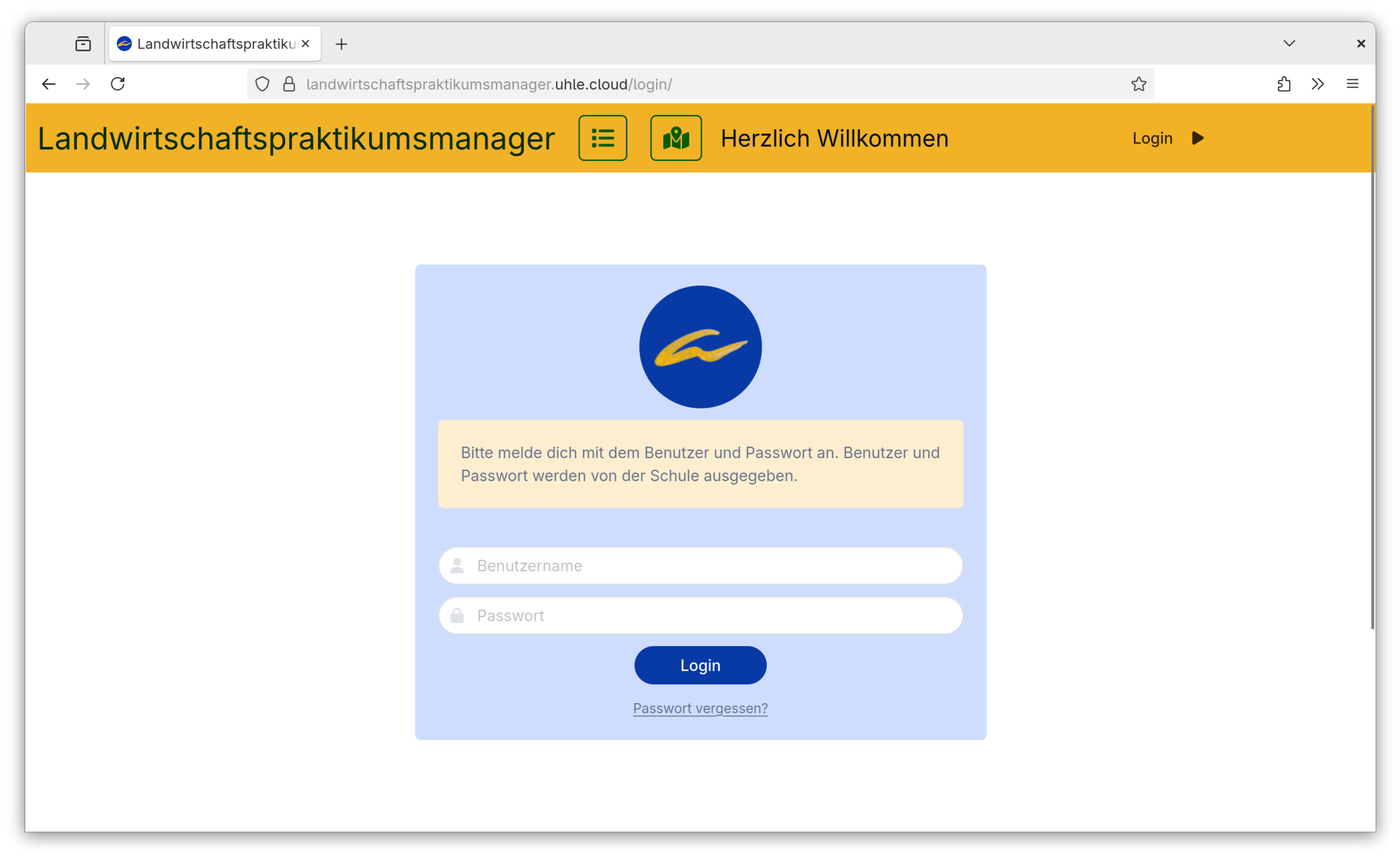
Hier können Sie sich mit Ihrer E-Mail-Adresse und Ihrem Passwort anmelden, falls Sie bereits ein Konto haben.
Erstes Passwort setzen oder Passwort zurücksetzen
Initial-Link per E-Mail
Es wurde ein Konto für Sie angelegt. Wenn Sie sich anmelden möchten nutzen sie den Link zum zurücksetzen des Passworts aus der E-Mail, die beim Anlegen des Kontos versendet wurde. Ist der Link nicht mehr gültig fordern Sie einen neuen über die Passwort vergessen Funktion an.
Der Link, den Sie erhalten führt Sie zu einer Seite, auf der Sie Ihr Passwort setzen oder ändern können:
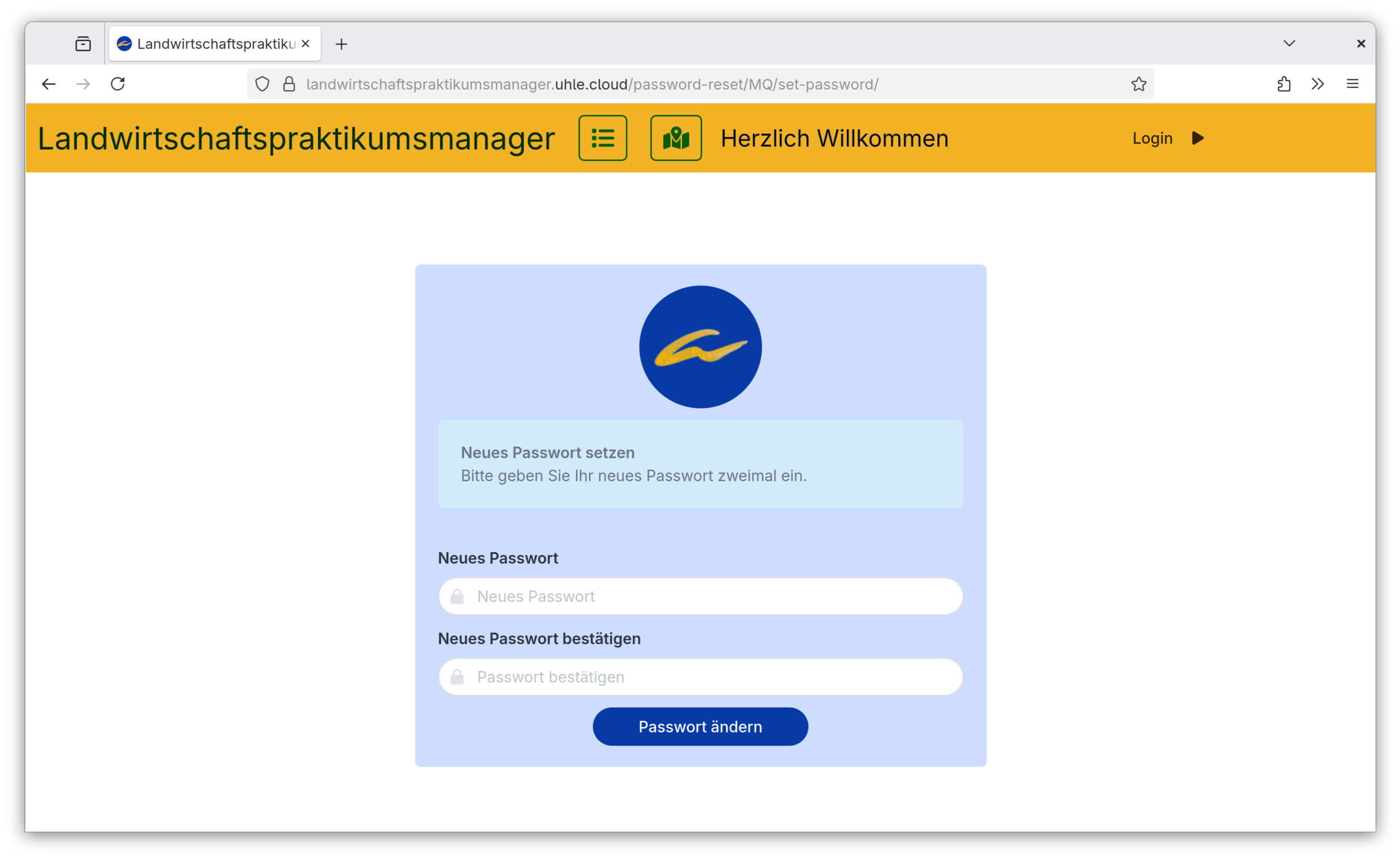
Auf dieser Seite können Sie:
- Ein neues Passwort eingeben
- Das Passwort bestätigen
- Die Änderungen speichern
Passwort vergessen
Falls Sie Ihr Passwort vergessen haben, können Sie über die "Passwort vergessen"-Funktion einen neuen Reset-Link anfordern:
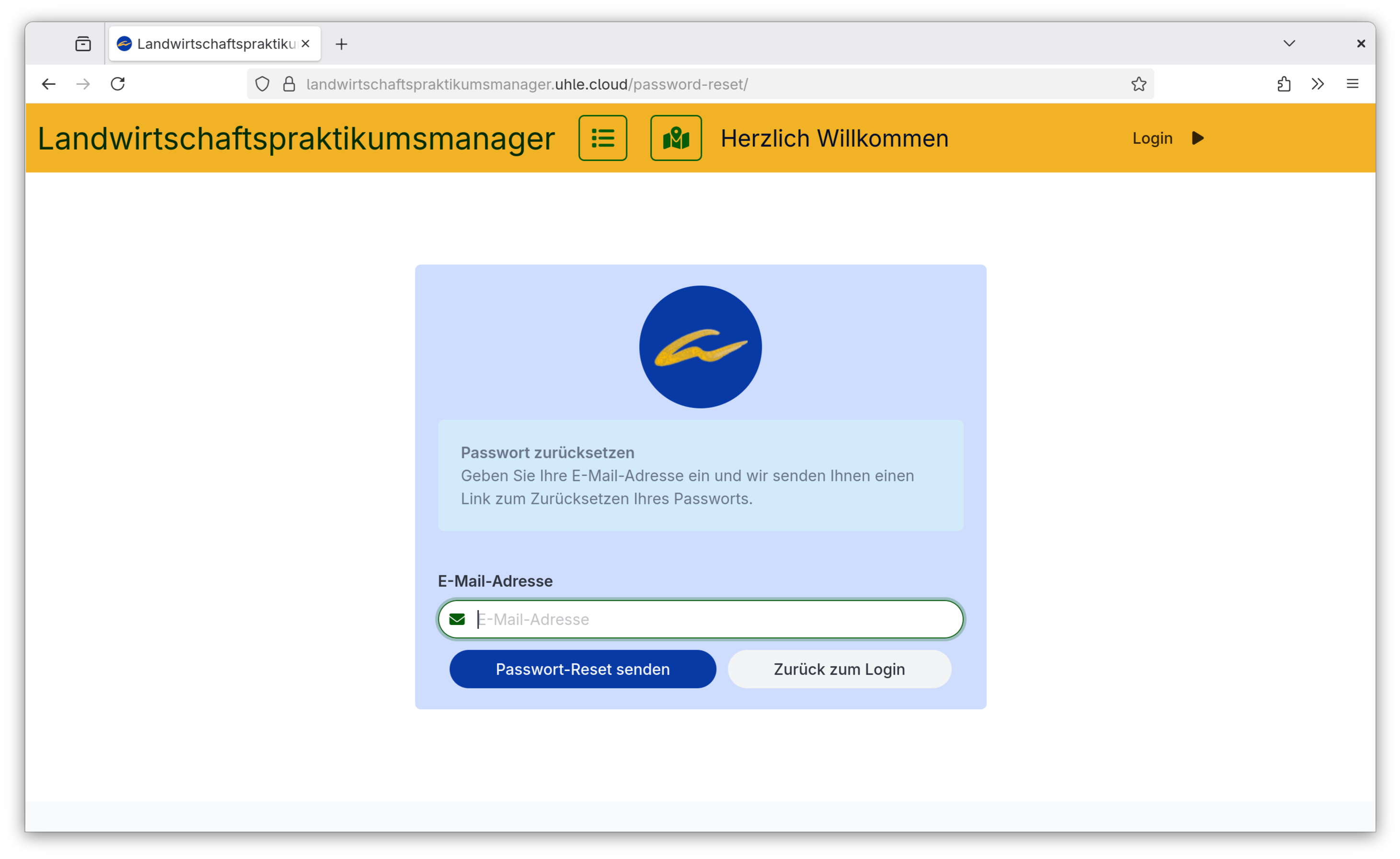
So fordern Sie einen Reset-Link an:
- Klicken Sie auf "Passwort vergessen" auf dem Login-Bildschirm
- Geben Sie Ihre E-Mail-Adresse ein
- Klicken Sie auf "Link senden"
- Überprüfen Sie Ihr E-Mail-Postfach
- Klicken Sie auf den Link in der E-Mail
- Setzen Sie Ihr neues Passwort (siehe Initial-Link per E-Mail)
Wichtige Hinweise
- Sicherheit: Der Reset-Link ist nur für eine begrenzte Zeit gültig
- E-Mail: Überprüfen Sie auch Ihren Spam-Ordner, falls die E-Mail nicht ankommt
- Passwort-Anforderungen: Wählen Sie ein sicheres Passwort mit mindestens 8 Zeichen
- Support: Bei Problemen wenden Sie sich an franz[punkt]dietrich@uhlandshoehe.de
Nächste Schritte
Nach der erfolgreichen Anmeldung gelangen Sie zur Hauptanwendung, wo Sie mit der Verwaltung Ihrer Daten beginnen können.