Anmeldung und Login
Hilfeseite
Übersicht
Dieses Kapitel erklärt, wie Sie sich in das System einloggen können. Der Login-Prozess erfolgt über einen sicheren Link, den Sie per E-Mail erhalten. Dieser Link ermöglicht es Ihnen, Ihr Passwort initial zu setzen oder zurückzusetzen.
Login-Bildschirm
Wenn Sie die Anwendung zum ersten Mal aufrufen, sehen Sie den Login-Bildschirm:
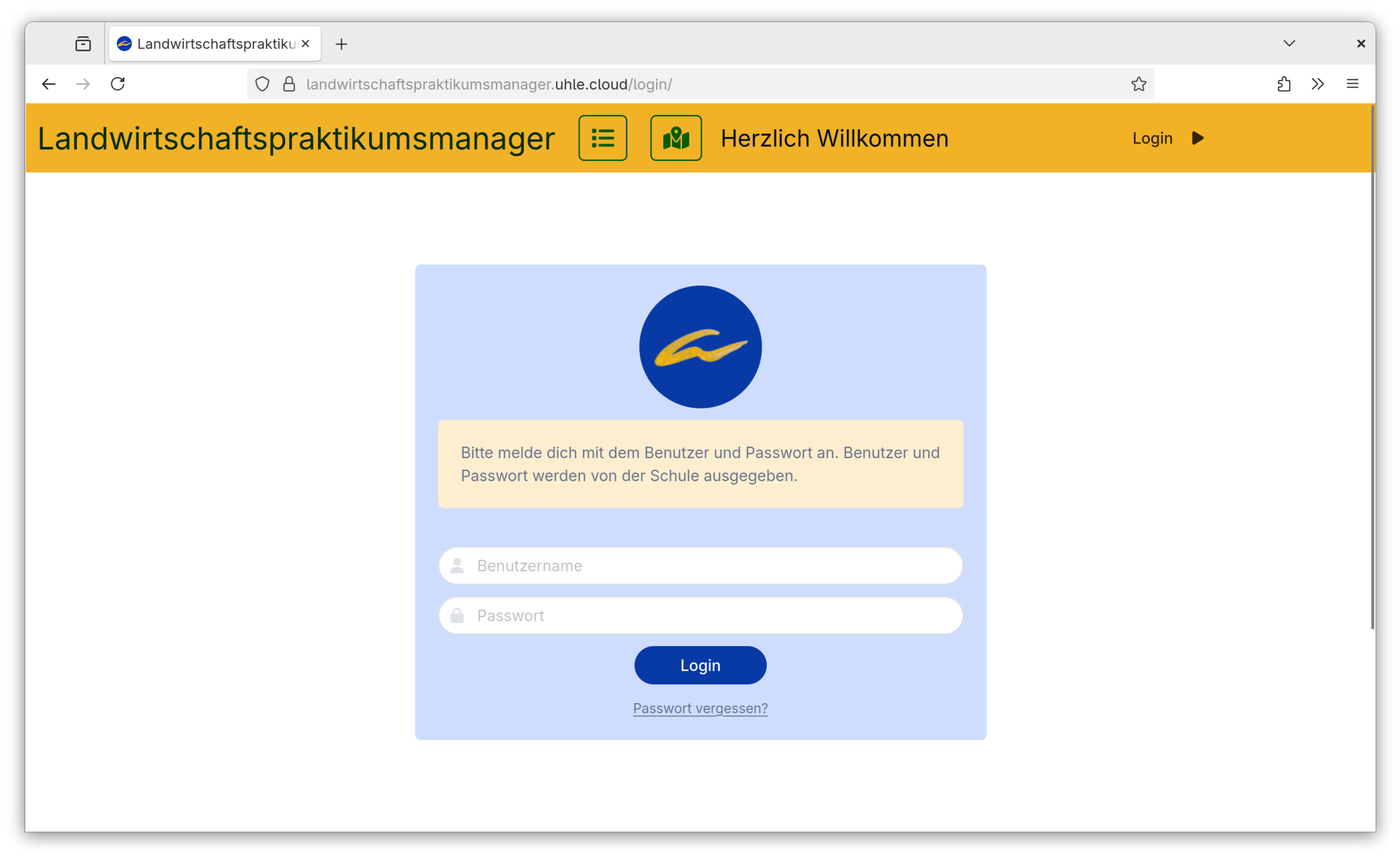
Hier können Sie sich mit Ihrer E-Mail-Adresse und Ihrem Passwort anmelden, falls Sie bereits ein Konto haben.
Erstes Passwort setzen oder Passwort zurücksetzen
Initial-Link per E-Mail
Es wurde ein Konto für Sie angelegt. Wenn Sie sich anmelden möchten nutzen sie den Link zum zurücksetzen des Passworts aus der E-Mail, die beim Anlegen des Kontos versendet wurde. Ist der Link nicht mehr gültig fordern Sie einen neuen über die Passwort vergessen Funktion an.
Der Link, den Sie erhalten führt Sie zu einer Seite, auf der Sie Ihr Passwort setzen oder ändern können:
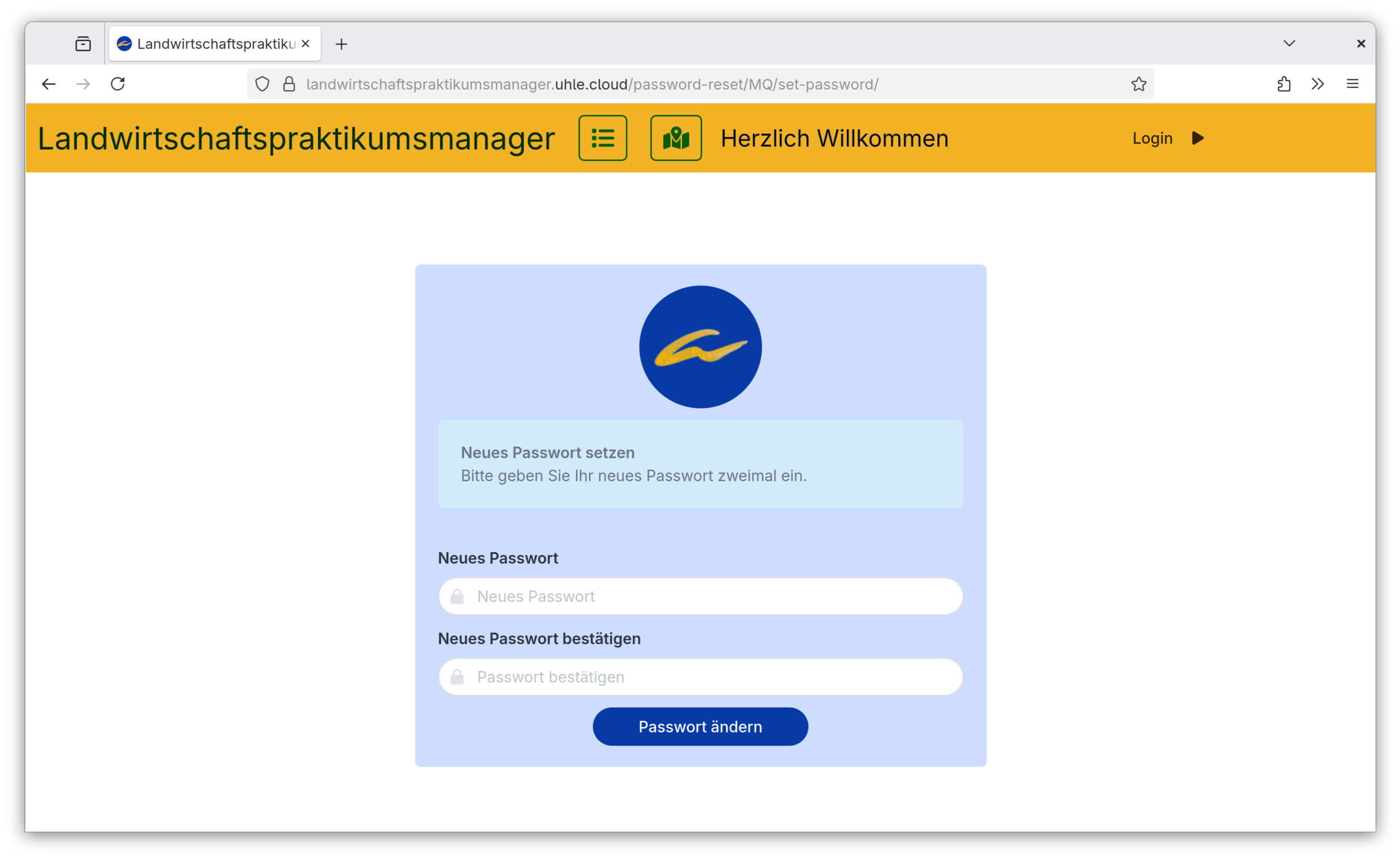
Auf dieser Seite können Sie:
- Ein neues Passwort eingeben
- Das Passwort bestätigen
- Die Änderungen speichern
Passwort vergessen
Falls Sie Ihr Passwort vergessen haben, können Sie über die "Passwort vergessen"-Funktion einen neuen Reset-Link anfordern:
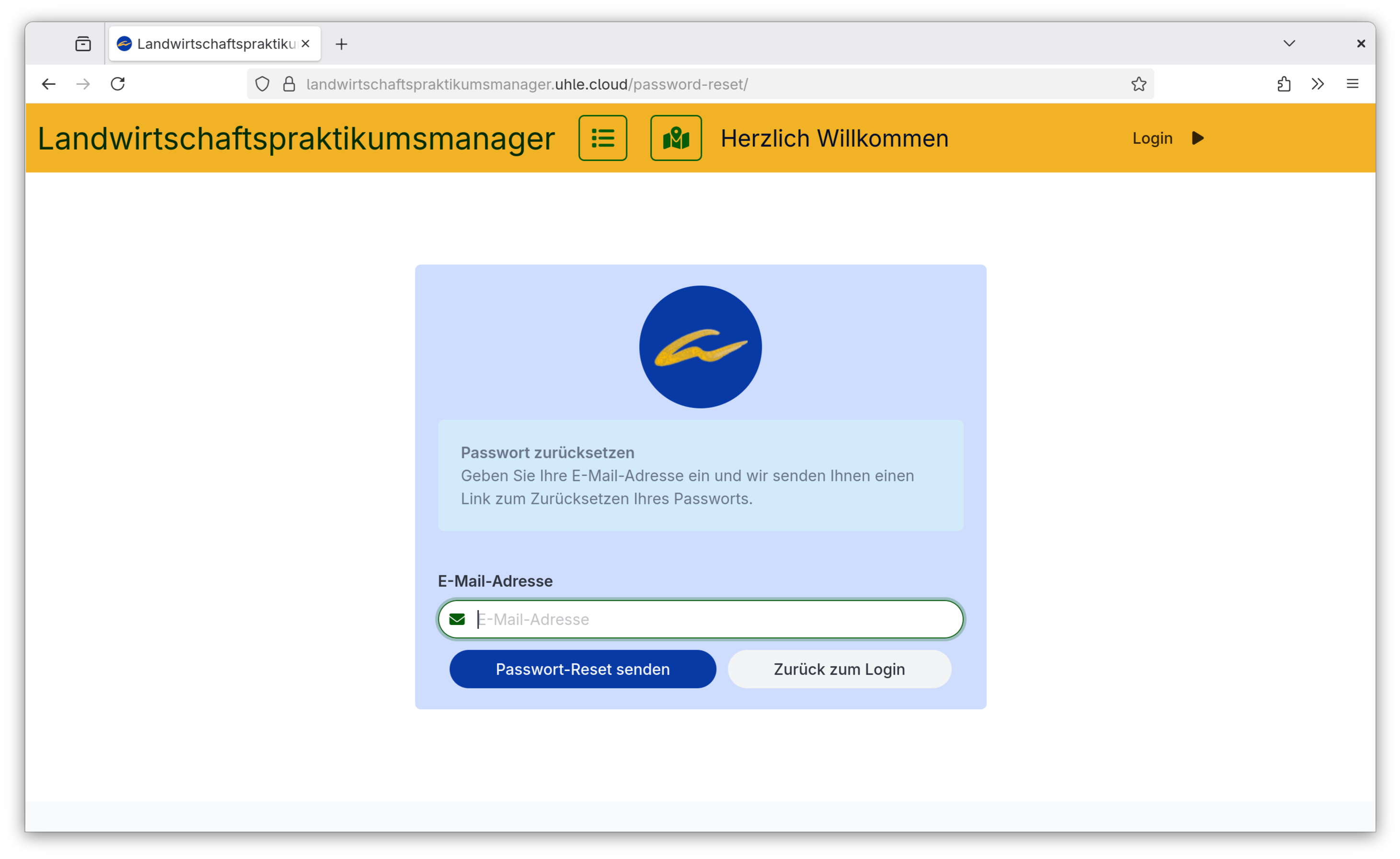
So fordern Sie einen Reset-Link an:
- Klicken Sie auf "Passwort vergessen" auf dem Login-Bildschirm
- Geben Sie Ihre E-Mail-Adresse ein
- Klicken Sie auf "Link senden"
- Überprüfen Sie Ihr E-Mail-Postfach
- Klicken Sie auf den Link in der E-Mail
- Setzen Sie Ihr neues Passwort (siehe Initial-Link per E-Mail)
Wichtige Hinweise
- Sicherheit: Der Reset-Link ist nur für eine begrenzte Zeit gültig
- E-Mail: Überprüfen Sie auch Ihren Spam-Ordner, falls die E-Mail nicht ankommt
- Passwort-Anforderungen: Wählen Sie ein sicheres Passwort mit mindestens 8 Zeichen
- Support: Bei Problemen wenden Sie sich an franz[punkt]dietrich@uhlandshoehe.de
Nächste Schritte
Nach der erfolgreichen Anmeldung gelangen Sie zur Hauptanwendung, wo Sie mit der Verwaltung Ihrer Daten beginnen können.
Hofsuche
Übersicht
Die Hofsuche ermöglicht es Ihnen, geeignete Landwirtschaftsbetriebe für Ihr Praktikum zu finden. Die Anwendung bietet verschiedene Ansichten und Suchfunktionen, um Ihnen die bestmögliche Auswahl an Höfen zu präsentieren. Sie können zwischen einer Listenansicht und einer Kartenansicht wählen und detaillierte Informationen zu jedem Hof einsehen.
Hinweis: Weil die Hilfe öffentlich einsehbar ist, wurden einige Texte in den Bildern unkenntlich gemacht.
Listenansicht
Die Listenansicht zeigt alle verfügbaren Höfe in einer übersichtlichen Tabellenform an:
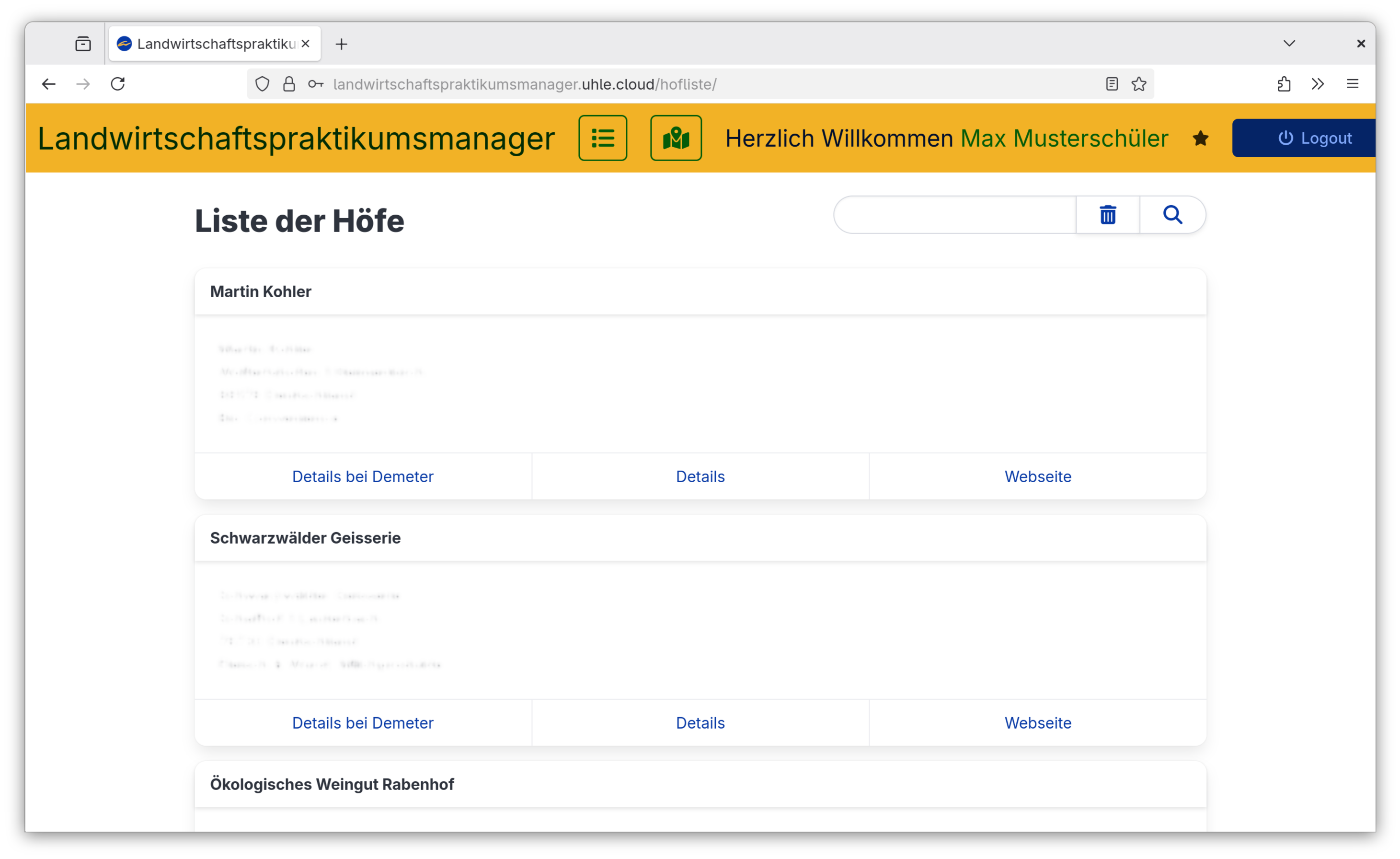
In der Listenansicht können Sie einsehen:
- Hofname und Betriebsleiter
- Adresse (Ort und Region)
- Betriebstyp und Anbauverfahren (z.B. biologisch, Demeter) erkennen
- Buttons zu mehr Information wie z.B.:
- Beschreibung bei Demeter
- Detailansicht des Hofes
- Die Webseite des Hofes
Suchfunktion
Über das Suchfeld können Sie gezielt nach Höfen suchen:
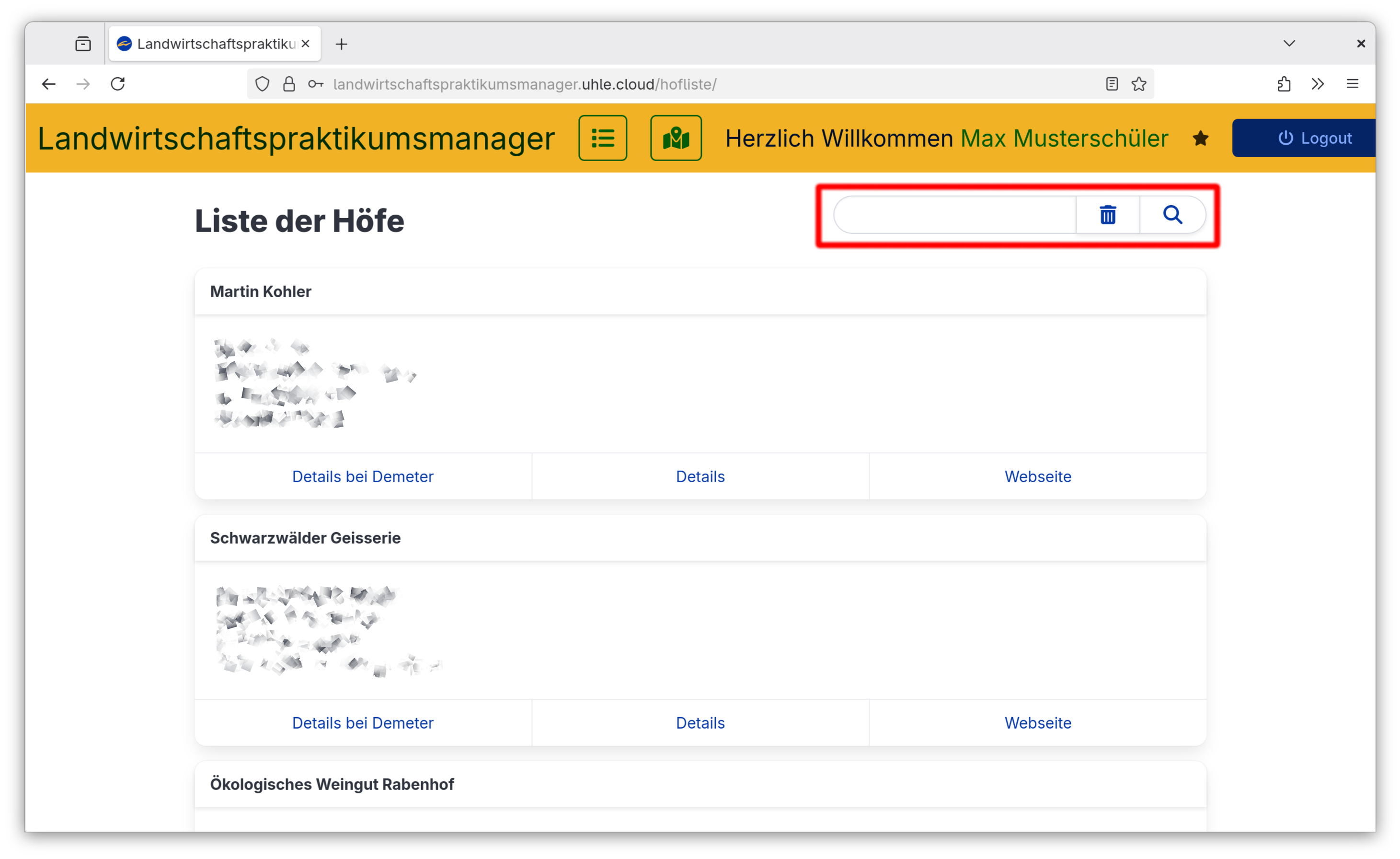
Die Suchfunktion ermöglicht:
- Textsuche nach Hofname, Ort
Wenn Sie wieder alle Höfe sehen möchten, setzen sie das Suchfeld über den "Mülleimer" wieder zurück.
Kartenansicht
Die Kartenansicht zeigt alle Höfe geografisch auf einer interaktiven Karte:
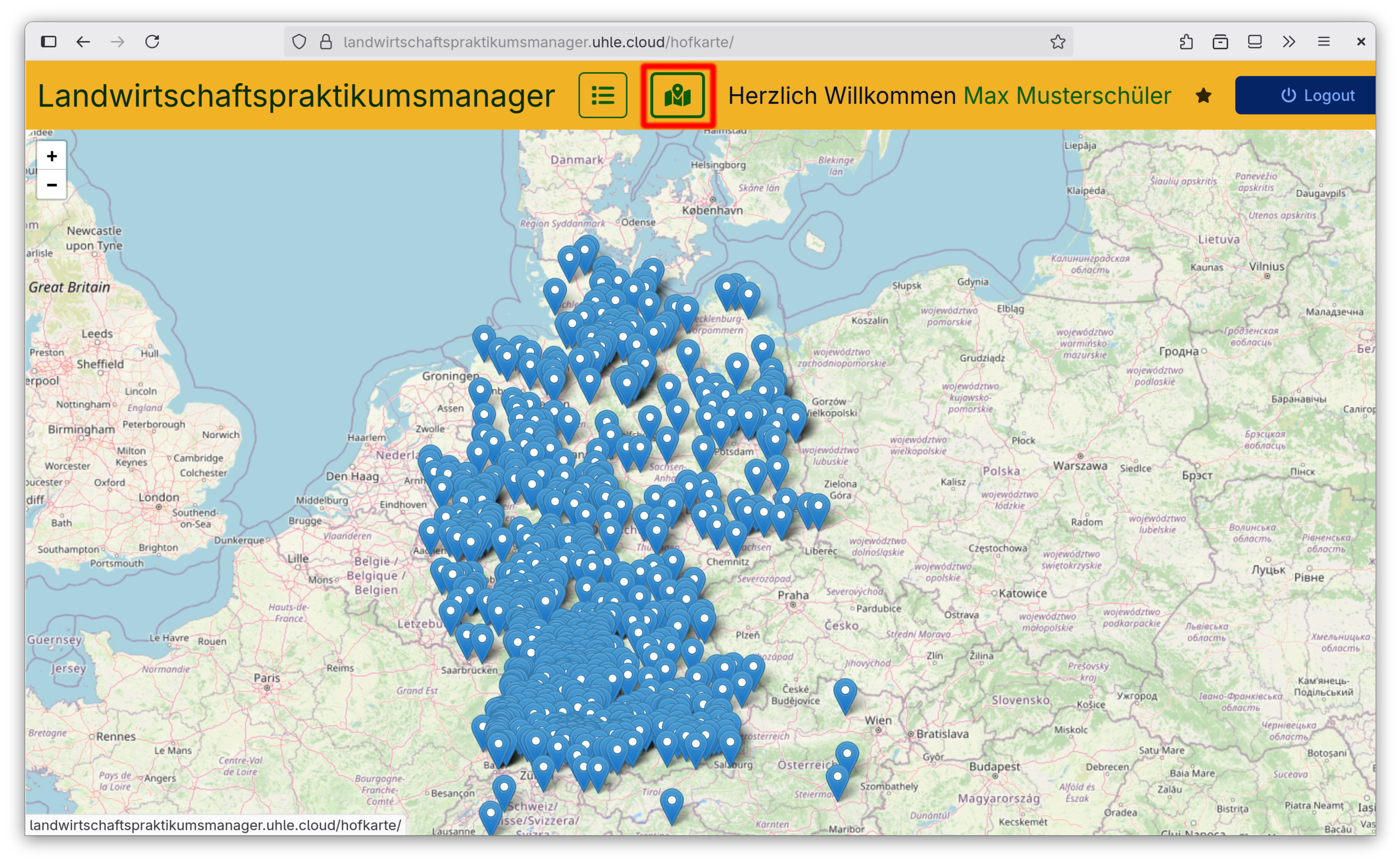
Vorteile der Kartenansicht:
- Geografische Übersicht aller verfügbaren Höfe
- Entfernungen zu Ihrem Wohnort besser einschätzbar
- Regionale Verteilung der Betriebe erkennbar
- Interaktive Navigation durch Zoomen und Verschieben der Karte
Hof-Details in der Karte
Durch Klick auf einen Hof-Marker in der Karte erhalten Sie eine Vorschau der wichtigsten Informationen:
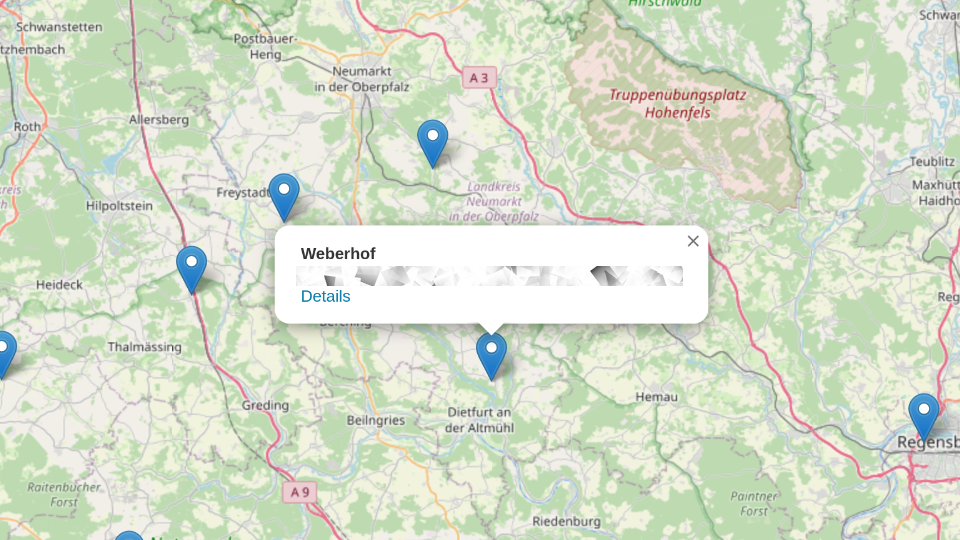
Die Karten-Detailansicht zeigt:
- Hofname und Betriebsleiter
- Vollständige Adresse
- Betriebstyp und Anbauverfahren
- Kurzbeschreibung des Betriebs
- Link zur vollständigen Detailansicht
Detailansicht
Die vollständige Detailansicht erreichen Sie sowohl aus der Listen- als auch aus der Kartenansicht:
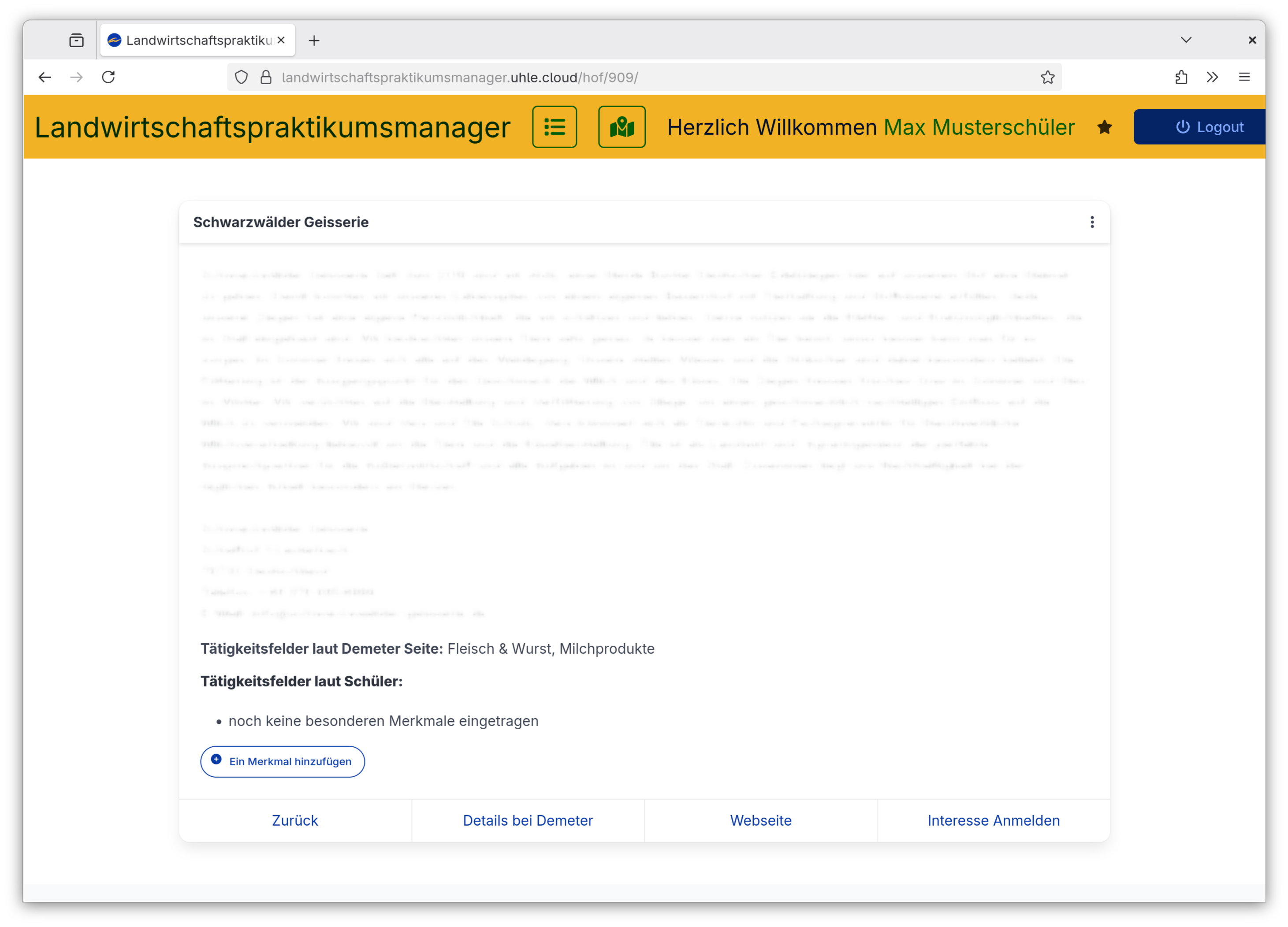
Die Detailansicht bietet umfassende Informationen, soweit diese in unserem System erfasst sind:
Basisdaten
- Vollständiger Hofname und Betriebsleitung
- Komplette Kontaktdaten (Adresse, Telefon, E-Mail)
- Betriebstyp und Zertifizierungen (z.B. Bio, Demeter)
Betriebsbeschreibung
- Detaillierte Beschreibung der landwirtschaftlichen Tätigkeit
- Schwerpunkte des Betriebs (Ackerbau, Tierhaltung, etc.)
- Besonderheiten und Spezialisierungen
Praktikumsinformationen
- Tätigkeitsbereiche für Praktikanten
Bewerbung
- Bewerbungsbutton für direkte Kontaktaufnahme
- Bewerbungshinweise und spezielle Anforderungen
- Ansprechpartner für Fragen
Navigation zwischen den Ansichten
Sie können jederzeit zwischen den verschiedenen Ansichten wechseln:
- Listen-/Kartenansicht über die Navigationsleiste umschalten
- Zurück-Button aus der Detailansicht zur vorherigen Ansicht
- Sucheinstellungen bleiben beim Seitenwechsel erhalten
Tipps für die effektive Hofsuche
- Nutzen Sie beide Ansichten: Die Listenansicht für schnelle Übersicht, die Kartenansicht für geografische Orientierung
- Verwenden Sie die Suchfunktion: Grenzen Sie die Ergebnisse nach Ihren Präferenzen ein
- Lesen Sie die Detailansicht: Wichtige Informationen finden Sie erst in der vollständigen Beschreibung
- Kontaktieren Sie mehrere Höfe: Bewerben Sie sich bei verschiedenen Betrieben, um Ihre Chancen zu erhöhen
Die Hofsuche ist darauf ausgelegt, Ihnen die Auswahl des Praktikumsplatzes so einfach wie möglich zu machen. Nutzen Sie alle verfügbaren Funktionen, um den Hof zu finden, der am besten zu Ihren Vorstellungen und Bedürfnissen passt, bedenken Sie jedoch auch, dass Sie sich höchst wahrscheinlich bei einigen Höfen bewerben müssen.
Bewerbung eintragen
Wichtiger Hinweis: Das Portal bewirbt nicht automatisch für Sie! Sie müssen sich selbst per E-Mail, Telefon, Brief oder persönlichem Besuch beim Hof bewerben. Das Portal dient nur zur Verwaltung Ihrer Bewerbungen und zur Kommunikation mit den Höfen.
Interesse anmelden
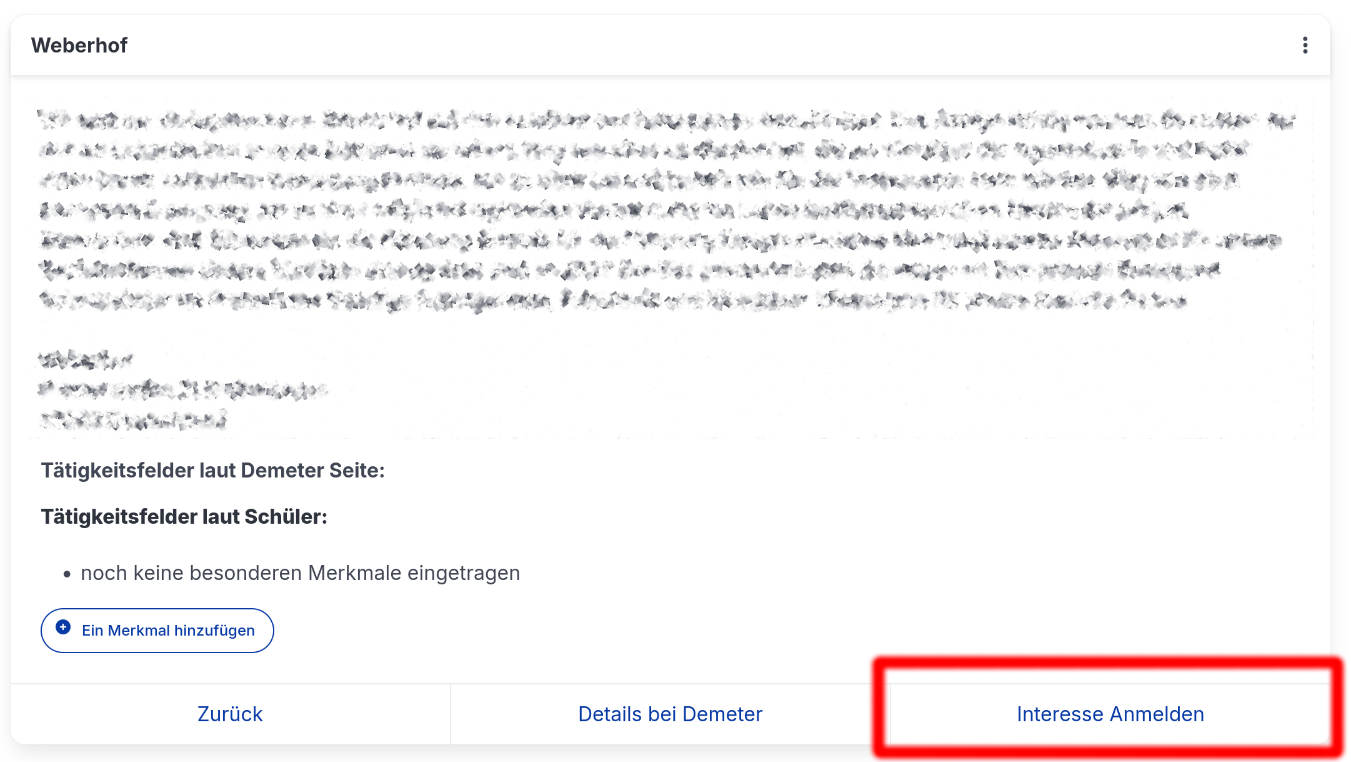
Wenn Sie einen geeigneten Hof gefunden haben, können Sie Ihr Interesse anmelden, indem Sie auf den entsprechenden Button in der Detailansicht klicken:
Bewerbung erstellen
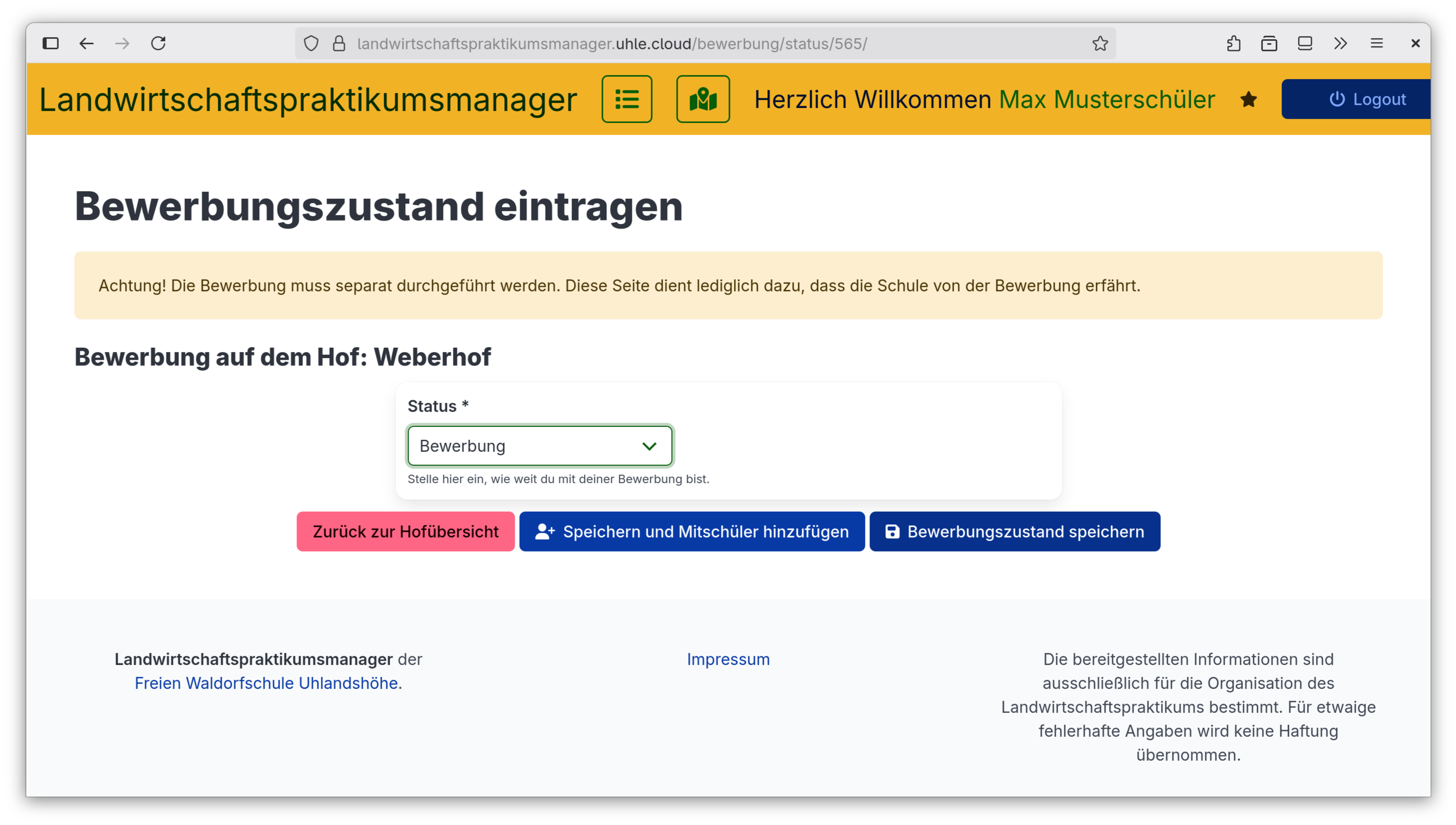
Nach dem Klick auf "Interesse anmelden" öffnet sich ein Formular zur Erstellung Ihrer Bewerbung.
Mitschülerin hinzufügen
Falls Sie das Praktikum gemeinsam mit einer MitschülerIn absolvieren möchten, können Sie diese zu Ihrer Bewerbung hinzufügen:
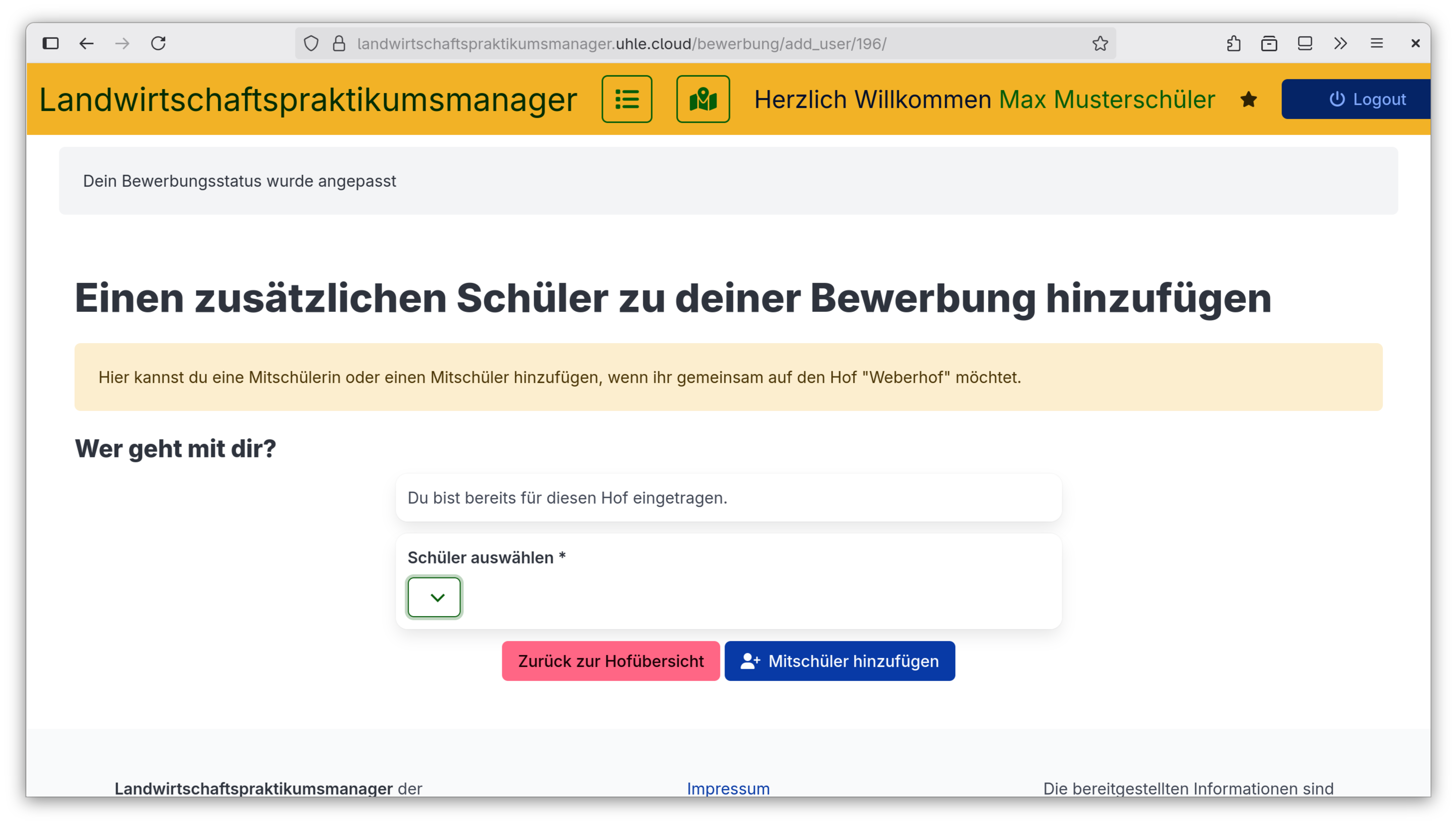
Klicken Sie auf "Mitschülerin hinzufügen" und wählen Sie die MitschülerIn aus der Liste aus. Nachdem die MitschülerIn eingetragen ist, kann sie auch auf die Bewerbung zugreifen und diese verändern.
Nach der Bewerbung
Nachdem Sie Ihre Bewerbung im Portal erstellt haben:
- Nehmen Sie direkten Kontakt zum Hof auf - per E-Mail, Telefon oder Brief
- Aktualisieren Sie den Stand im Portal
- Wenn der Hof zugesagt hat
- Wenn der Hof abgesagt hat
- Wenn das Praktikum vorbei ist und der Hof besucht wurde.
Denken Sie daran: Das Portal ersetzt nicht die persönliche Bewerbung beim Hof!
Neuen Hof eintragen
Übersicht
Falls Sie einen Landwirtschaftsbetrieb für Ihr Praktikum gefunden haben, der noch nicht in unserem System erfasst ist, können Sie diesen selbst hinzufügen. Dies ist besonders hilfreich, wenn Sie bereits Kontakt zu einem Hof haben oder einen Betrieb durch persönliche Empfehlungen kennengelernt haben.
Schritt 1: Hofsuche durchführen
Bevor Sie einen neuen Hof eintragen, sollten Sie zunächst überprüfen, ob dieser nicht bereits im System vorhanden ist:
- Nutzen Sie die Suchfunktion in der Hofsuche
- Suchen Sie nach dem Hofnamen oder dem Namen des Betriebsleiters
- Prüfen Sie auch ähnliche Hofnamen oder alternative Schreibweisen
Fall 1: Keine Suchergebnisse
Wenn Ihre Suche keine Ergebnisse liefert, erscheint folgende Ansicht:
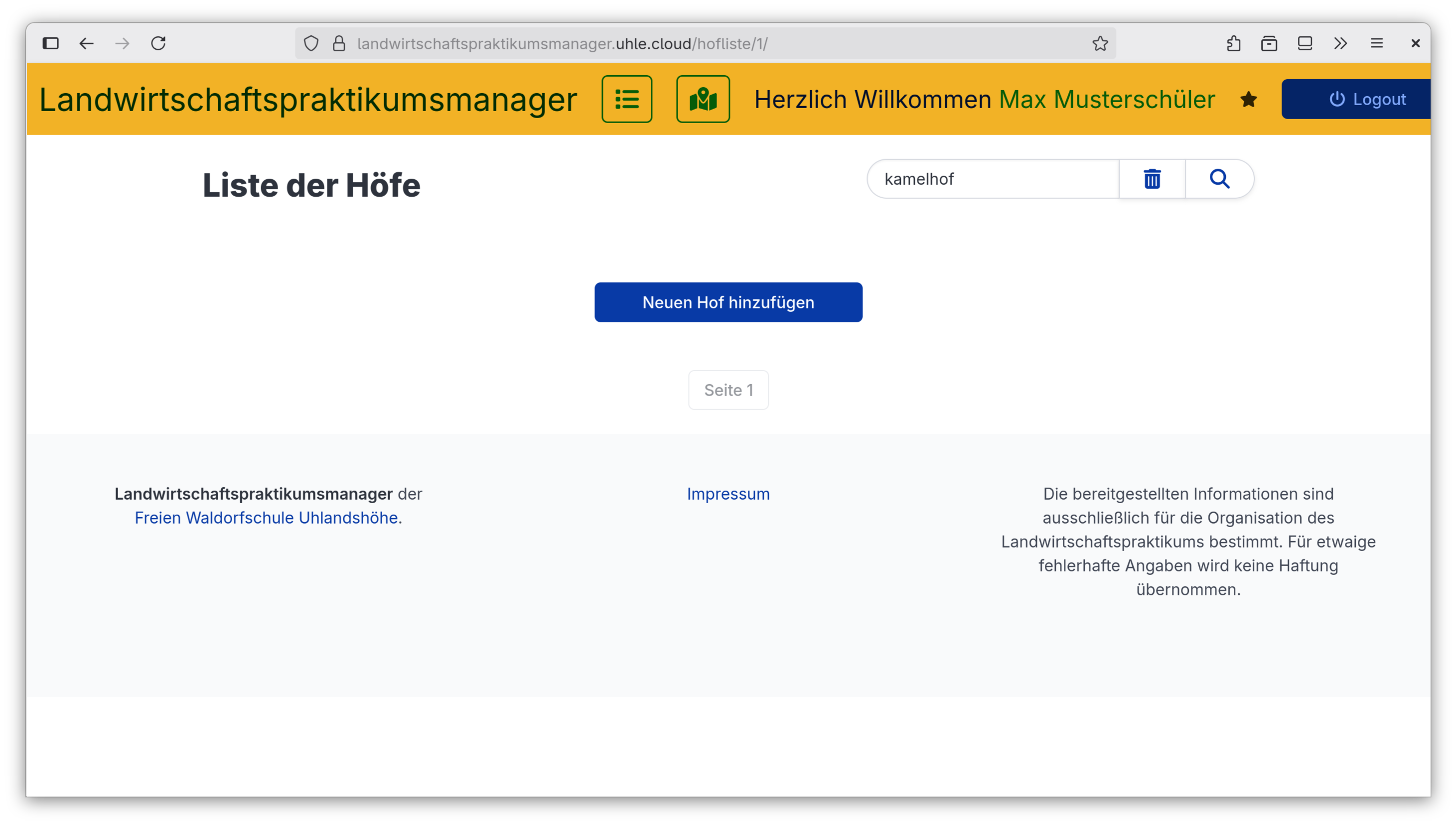
In diesem Fall können Sie sicher sein, dass der Hof noch nicht im System ist, und über den Button "Neuen Hof hinzufügen" fortfahren.
Fall 2: Ähnlicher Hof bereits vorhanden
Falls ein ähnlicher Hofname bereits existiert, sollten Sie:
- Zusätzlich nach dem Ort suchen um sicherzustellen, dass es sich um einen anderen Betrieb handelt
- Die Detailansicht des gefundenen Hofes prüfen um Verwechslungen zu vermeiden
- Bei eindeutig unterschiedlichen Höfen trotzdem den Button "Neuen Hof hinzufügen" verwenden
Schritt 2: Neuen Hof hinzufügen
Nach dem Klick auf "Neuen Hof hinzufügen" öffnet sich das Eingabeformular:

Pflichtfelder (mit * markiert)
Füllen Sie alle Pflichtfelder vollständig aus:
- Hofname* - Der offizielle Name des Betriebs
- Vorname* und Nachname* des Betriebsleiters
- Straße* und Hausnummer*
- Postleitzahl* und Ort*
- Telefonnummer* für die Kontaktaufnahme
Optionale Felder
Ergänzen Sie nach Möglichkeit auch die optionalen Informationen:
- E-Mail-Adresse - falls vorhanden, erleichtert die Kommunikation
- Website - Link zur Homepage des Betriebs
- Betriebstyp - Art der landwirtschaftlichen Tätigkeit
- Anbauverfahren - z.B. konventionell, biologisch, Demeter
- Beschreibung - Kurze Beschreibung der Betriebsschwerpunkte
Automatische Koordinatenberechnung
Die GPS-Koordinaten werden automatisch aus der eingegebenen Adresse berechnet. Diese sind wichtig für die korrekte Anzeige in der Kartenansicht
Schritt 3: Hof speichern und überprüfen
- Klicken Sie auf "Hof hinzufügen" um die Eingaben zu speichern
- Das System bestätigt die erfolgreiche Speicherung
- Der neue Hof ist sofort verfügbar in der Hofsuche
Schritt 4: Bewerbung eintragen
Nach dem erfolgreichen Hinzufügen des Hofes können Sie sofort Ihre Bewerbung eintragen:
- Suchen Sie den neu erstellten Hof über die Hofsuche
- Öffnen Sie die Detailansicht des Hofes
- Folgen Sie der Anleitung im Kapitel Bewerbung eintragen
Wichtige Hinweise
Datenqualität
- Geben Sie möglichst vollständige Informationen ein - dies hilft anderen Schülern bei der Hofsuche
- Überprüfen Sie die Adresse sorgfältig - fehlerhafte Adressen führen zu falschen Koordinaten
- Verwenden Sie offizielle Bezeichnungen für Hofname und Betriebsleiter
Datenschutz
- Geben Sie nur öffentlich verfügbare Informationen ein
- Kontaktdaten des Betriebs sind öffentlich es sollte also in der Regel kein Datenschutzproblem sein diese Daten hier einzutragen, zudem die Informationen nur intern der aktuellen 9. Klasse zur Verfügung gestellt werden.
- Telefonnummern und E-Mail-Adressen sollten für Praktikumsanfragen bestimmt sein
Duplikate vermeiden
- Prüfen Sie gründlich, ob der Hof bereits unter einem ähnlichen Namen existiert
- Verschiedene Schreibweisen des gleichen Hofes führen zu Duplikaten
- Bei Zweifeln fragen Sie den Praktikumsbetreuer franz[punkt]dietrich@uhlandshoehe.de