Neuen Hof eintragen
Übersicht
Falls Sie einen Landwirtschaftsbetrieb für Ihr Praktikum gefunden haben, der noch nicht in unserem System erfasst ist, können Sie diesen selbst hinzufügen. Dies ist besonders hilfreich, wenn Sie bereits Kontakt zu einem Hof haben oder einen Betrieb durch persönliche Empfehlungen kennengelernt haben.
Schritt 1: Hofsuche durchführen
Bevor Sie einen neuen Hof eintragen, sollten Sie zunächst überprüfen, ob dieser nicht bereits im System vorhanden ist:
- Nutzen Sie die Suchfunktion in der Hofsuche
- Suchen Sie nach dem Hofnamen oder dem Namen des Betriebsleiters
- Prüfen Sie auch ähnliche Hofnamen oder alternative Schreibweisen
Fall 1: Keine Suchergebnisse
Wenn Ihre Suche keine Ergebnisse liefert, erscheint folgende Ansicht:
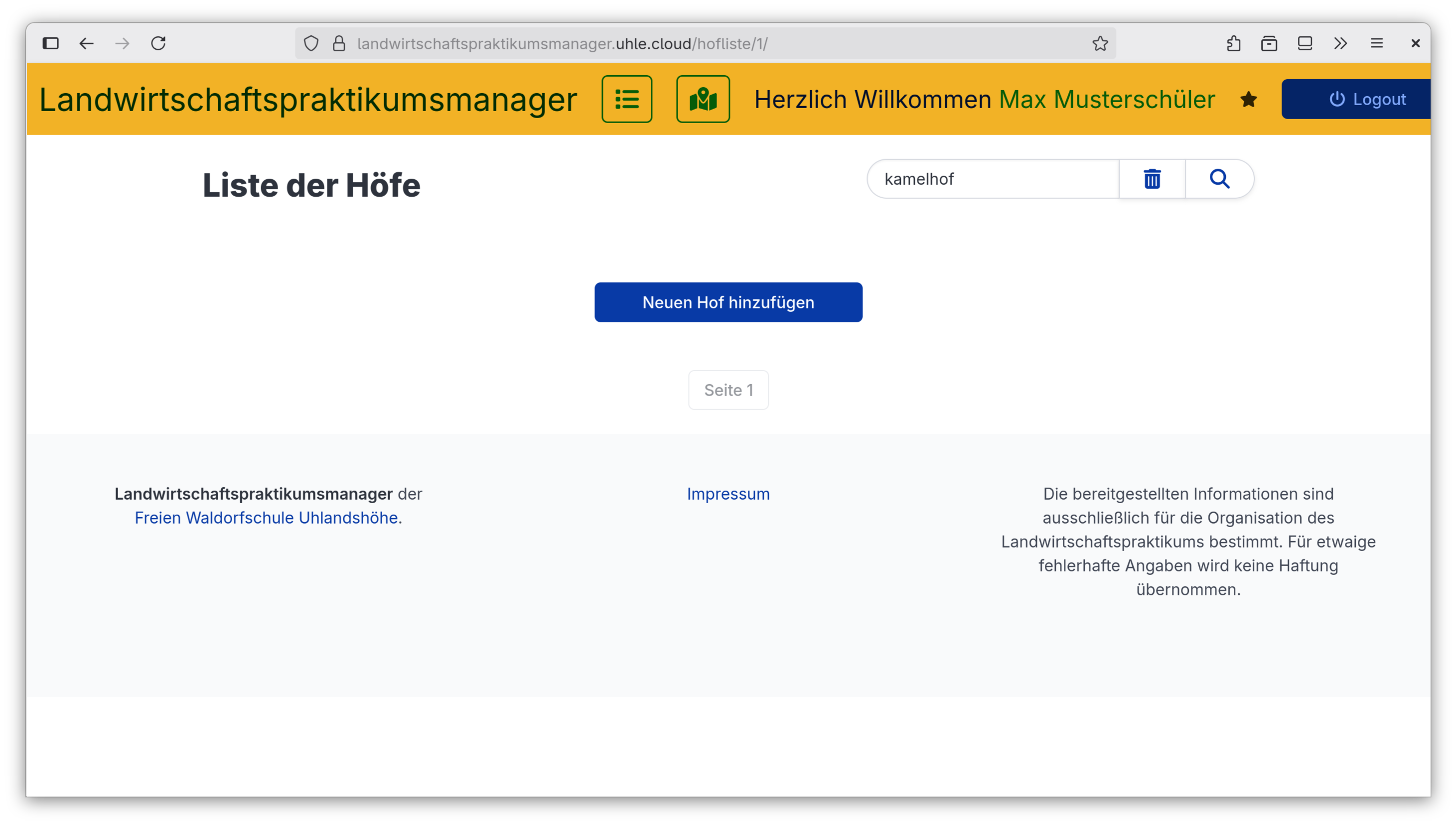
In diesem Fall können Sie sicher sein, dass der Hof noch nicht im System ist, und über den Button "Neuen Hof hinzufügen" fortfahren.
Fall 2: Ähnlicher Hof bereits vorhanden
Falls ein ähnlicher Hofname bereits existiert, sollten Sie:
- Zusätzlich nach dem Ort suchen um sicherzustellen, dass es sich um einen anderen Betrieb handelt
- Die Detailansicht des gefundenen Hofes prüfen um Verwechslungen zu vermeiden
- Bei eindeutig unterschiedlichen Höfen trotzdem den Button "Neuen Hof hinzufügen" verwenden
Schritt 2: Neuen Hof hinzufügen
Nach dem Klick auf "Neuen Hof hinzufügen" öffnet sich das Eingabeformular:

Pflichtfelder (mit * markiert)
Füllen Sie alle Pflichtfelder vollständig aus:
- Hofname* - Der offizielle Name des Betriebs
- Vorname* und Nachname* des Betriebsleiters
- Straße* und Hausnummer*
- Postleitzahl* und Ort*
- Telefonnummer* für die Kontaktaufnahme
Optionale Felder
Ergänzen Sie nach Möglichkeit auch die optionalen Informationen:
- E-Mail-Adresse - falls vorhanden, erleichtert die Kommunikation
- Website - Link zur Homepage des Betriebs
- Betriebstyp - Art der landwirtschaftlichen Tätigkeit
- Anbauverfahren - z.B. konventionell, biologisch, Demeter
- Beschreibung - Kurze Beschreibung der Betriebsschwerpunkte
Automatische Koordinatenberechnung
Die GPS-Koordinaten werden automatisch aus der eingegebenen Adresse berechnet. Diese sind wichtig für die korrekte Anzeige in der Kartenansicht
Schritt 3: Hof speichern und überprüfen
- Klicken Sie auf "Hof hinzufügen" um die Eingaben zu speichern
- Das System bestätigt die erfolgreiche Speicherung
- Der neue Hof ist sofort verfügbar in der Hofsuche
Schritt 4: Bewerbung eintragen
Nach dem erfolgreichen Hinzufügen des Hofes können Sie sofort Ihre Bewerbung eintragen:
- Suchen Sie den neu erstellten Hof über die Hofsuche
- Öffnen Sie die Detailansicht des Hofes
- Folgen Sie der Anleitung im Kapitel Bewerbung eintragen
Wichtige Hinweise
Datenqualität
- Geben Sie möglichst vollständige Informationen ein - dies hilft anderen Schülern bei der Hofsuche
- Überprüfen Sie die Adresse sorgfältig - fehlerhafte Adressen führen zu falschen Koordinaten
- Verwenden Sie offizielle Bezeichnungen für Hofname und Betriebsleiter
Datenschutz
- Geben Sie nur öffentlich verfügbare Informationen ein
- Kontaktdaten des Betriebs sind öffentlich es sollte also in der Regel kein Datenschutzproblem sein diese Daten hier einzutragen, zudem die Informationen nur intern der aktuellen 9. Klasse zur Verfügung gestellt werden.
- Telefonnummern und E-Mail-Adressen sollten für Praktikumsanfragen bestimmt sein
Duplikate vermeiden
- Prüfen Sie gründlich, ob der Hof bereits unter einem ähnlichen Namen existiert
- Verschiedene Schreibweisen des gleichen Hofes führen zu Duplikaten
- Bei Zweifeln fragen Sie den Praktikumsbetreuer franz[punkt]dietrich@uhlandshoehe.de